ちょっと必要になったのでUbuntuをVMplayerにインストールして使ってみます。
目次
Ubuntuをダウンロード
NASのHDDが不調になり、すぐにダウンしてしまう。大事なデータだけでも取り出したい!
まずは、Ubuntuを日本語サイトからダウンロードします。
OSが32bitでなければ、64bitを選択してください。
参考URL 「Ubuntu Desktop日本語Remix」をVirtualBoxにインストールする方法

ダウンロード参考URL
https://www.ubuntulinux.jp/home
https://www.ubuntulinux.jp/products/JA-Localized/download

ubuntu-ja-20.04-desktop-amd64.isoファイルがダウンロードされますが、2.6GBほどあるので時間かかります。
VMPlayerで新規インストール
VMPlayerはPC仮想ソフトです。事前にインストールしてあります。
VMPlayerで新規インストールします。

簡易インストールします


Ubuntuであれ容量少なくていいです。
Win7とか32bitで動かす場合は、必要サイズ入れてください。
ただし、メインのOSの容量を超えて管理はできません。


Ubuntuをインストールしていきます

Windows系にない画面です
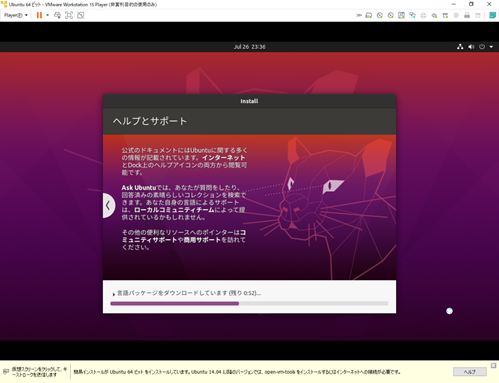
かっこいいですね。
しかし、うまく起動しない。
おまけにエラーを繰り返している!

設定を見直ししました。
メモリを増やしました。(関係ないかも)
CD1とフロッピーの設定を物理ドライブ、自動検出に変更。
IOエラー表示だったのでこれが影響していたかもですね。

やっとインストールできました。
NASデータの復旧作業
これで何をするかって事ですが、ようやくBuffaloのNASデータを復元します。
NASは、簡単にHDDを取り外しできるので、USB接続用のSATAケーブルまたはHDDドッキングステーションつかい、仮想のUbuntuでデータを保存します。
おわりに
Windowsではフォルダも見られない状況でもドライブの正常部分はこの方法で復元可能です。復元したデータは複数保管しました。
Ubuntuは毎回もの程度しか使ってませんが、今後もおせわになります。


コメント
BuffaloのNASからデータを救出するためにVMPlayer上でUbuntu、という流れは妙に納得しました。うちにも古いNASが一台眠っているので、電源を入れる前に読んでおいてよかったです。
先週は町内会の回覧物を配る都合で、手元の資料をPDFにしておく必要がありました。斜めから撮った写真は端が台形に歪むので、四隅をドラッグしてまっすぐに直す作業をlensup.aiでやりました。だいたい狙った形になりますが、傾きがきつい写真だと角を合わせ直すのに少し手間がかかります。それでもファイルはアップロードされず、ブラウザのタブの中で処理が終わるので、他人に見られたくない書類でも気が楽でした。
LensUPScanner様 参考になってよかったです。